
Instrukcja obsługi
Jak korzystać z GrowDates w Shoperze
Wersja instrukcji: 3 września 2026 · GrowDates 1.0
Panel prowadzi przez pobranie produktów, połączenie arkusza, sprawdzenie zmian i publikację dat w sklepie.
1. Pobierz produkty i szablon CSV
- Wejdź w Aplikacje i integracje → Zainstalowane aplikacje → GrowDates. W starszym układzie panelu wybierz Dodatki i integracje → Moje aplikacje → GrowDates.
- W kroku „Pobierz produkty i gotowy CSV” kliknij Pobierz produkty.
- Po zakończeniu kliknij Pobierz CSV.
Aplikacja czyta tylko nazwy, kody oraz identyfikatory produktów i wariantów. Nie zmienia katalogu. Jeżeli później dodasz produkty lub warianty, użyj „Odśwież produkty” i pobierz nowy plik.
2. Otwórz CSV w Google Sheets
- Wejdź na Google Sheets i utwórz pusty arkusz.
- Wybierz Plik → Importuj → Prześlij i wskaż pobrany CSV.
- W opcjach importu wybierz utworzenie nowego arkusza lub zastąpienie bieżącego. Separator zwykle zostanie wykryty automatycznie; plik używa średnika i UTF-8.
- Po uzupełnieniu kliknij Udostępnij i ustaw: Każdy, kto ma link → Wyświetlający.
- Skopiuj link z paska przeglądarki i wklej go w drugim kroku GrowDates.
3. Uzupełnij daty i partie
| Kolumna | Co wpisać | Czy wymagana |
|---|---|---|
kod | Kod produktu lub wariantu z Shopera. Zwykle już wypełniony. | Zalecana |
nazwa_produktu, wariant | Informacja dla osoby edytującej arkusz. Nie służy do dopasowania. | Nie |
id_produktu, id_wariantu | Stabilne identyfikatory z eksportu. Pozostaw je bez zmian. | Co najmniej kod albo ID |
typ_daty | Jeden z kodów opisanych poniżej. | Tak dla aktywnego wiersza |
data | Na przykład 2026-09-30, 30.09.2026, 2026-09 lub 09.2026. | Tak dla aktywnego wiersza |
partia | Twój numer partii lub dostawy, np. K-1808. | Nie |
ilosc | Opcjonalna liczba informacyjna dla partii. Nie zmienia stanu Shopera. | Nie |
wlasna_etykieta | Tekst do 80 znaków, wymagany tylko dla typu wlasna. | Dla typu własnego |
uwaga | Notatka robocza przechowywana w rewizji, niewidoczna dla kupującego. | Nie |
pokaz | TAK publikuje wiersz; NIE świadomie go pomija. | Nie, domyślnie TAK |
Kody typów dat
| Kod | Tekst w sklepie |
|---|---|
najlepiej_spozyc_przed | Najlepiej spożyć przed |
nalezy_spozyc_do | Należy spożyć do |
data_palenia | Data palenia |
data_produkcji | Data produkcji |
data_zbioru | Data zbioru |
data_rozlewu | Data rozlewu |
dostawa_partii | Dostawa partii |
wlasna | Treść z kolumny własna_etykieta |
Więcej niż jedna data lub partia
Skopiuj wiersz produktu i zmień datę, typ lub numer partii. Dla tego samego produktu nie mogą istnieć dwa identyczne wiersze z tym samym typem i tym samym numerem partii. Jeżeli prowadzisz kilka partii, każdej nadaj odrębny numer.
Wiersz z samym id_produktu obowiązuje cały produkt. Wiersz z id_wariantu może go zastąpić dla konkretnego wariantu, gdy typ daty i partia są takie same.
4. Sprawdź zmiany i opublikuj
Po wklejeniu linku GrowDates pobiera arkusz, dopasowuje produkty i pokazuje:
- liczbę dat dodanych, zmienionych i usuniętych;
- rzeczywiste produkty, warianty, typy, daty i partie;
- dokładny numer oraz kod każdego błędnego wiersza.
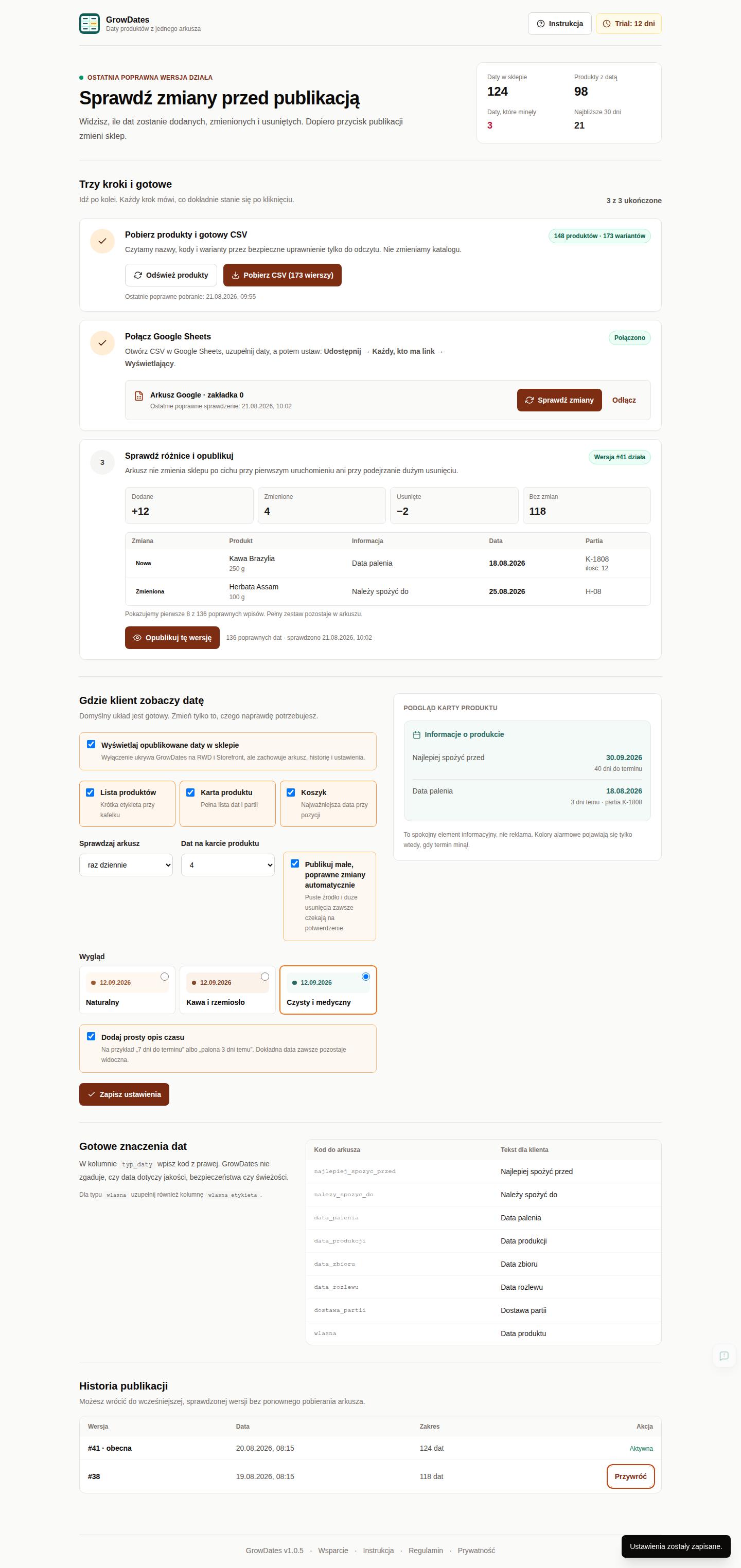
Jeśli choć jeden aktywny wiersz ma błąd, popraw go w Google Sheets i kliknij Sprawdź zmiany. Poprawna część nie jest publikowana osobno.
Pusty arkusz, usunięcie wszystkich dat albo duże usunięcie wymaga zaznaczenia dodatkowego potwierdzenia. To zabezpieczenie przed przypadkowym wyczyszczeniem.
Automatyczna synchronizacja
Wybierz sprawdzanie co 6, 12, 24 albo 48 godzin. Po pierwszej ręcznej publikacji aplikacja może automatycznie publikować tylko małe, w pełni poprawne zmiany. Błąd, puste źródło i duże usunięcie pozostają do decyzji w panelu.
Powrót do wcześniejszej wersji
W „Historii publikacji” kliknij Przywróć przy wcześniejszej wersji i potwierdź. Sklep od razu użyje zapisanej rewizji. Arkusz pozostanie połączony, ale stary podgląd zmian zostanie wyczyszczony, bo był liczony wobec innej wersji.
5. Wybierz miejsca i wygląd
- Lista produktów — jedna kompaktowa etykieta przy kafelku.
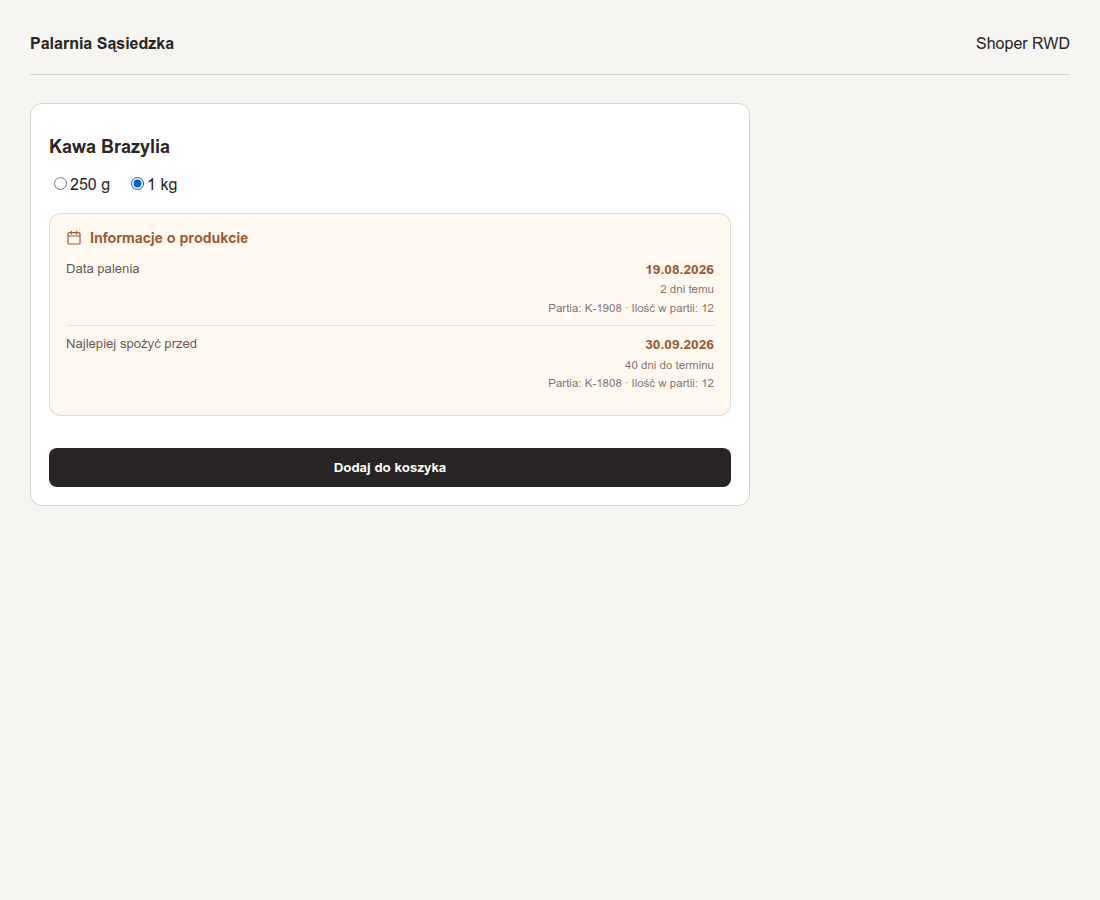
- Karta produktu — od 1 do 8 dat z partią i opcjonalną ilością.
- Koszyk — najważniejsza data przy dokładnej pozycji produktu.
Możesz wyłączyć całe wyświetlanie bez odłączania arkusza i bez kasowania historii. Presety Naturalny, Kawa i rzemiosło oraz Czysty i medyczny zmieniają tylko spokojne kolory elementu.
6. FAQ i rozwiązywanie problemów
„Arkusz nie jest dostępny”
Sprawdź udostępnienie: „Każdy, kto ma link → Wyświetlający”. Wklej pełny link z domeny docs.google.com. Link do pliku Excel na Dysku Google nie jest linkiem do Google Sheets.
„Kod nie pasuje do produktu”
Katalog mógł się zmienić. Kliknij „Odśwież produkty”, pobierz nowy CSV i zachowaj aktualne identyfikatory. Nie poprawiaj dopasowania przez samą nazwę.
„Ten sam kod ma kilka wariantów”
Kod nie jest unikalny. Pozostaw id_produktu i id_wariantu wygenerowane przez GrowDates.
Data nie zmieniła się od razu
Kliknij „Sprawdź zmiany”. Harmonogram uruchamia się według wybranego interwału. Pamiętaj, że pierwszą wersję i duże usunięcia publikuje się ręcznie.
Termin minął, ale produkt nadal jest aktywny
To zgodne z zakresem aplikacji. GrowDates oznacza datę i pokazuje licznik w panelu, ale nie decyduje o wyłączeniu sprzedaży, stanie ani zgodności prawnej.
Potrzebujesz pomocy?
Napisz na support@app.growcommerce.pl. Podaj adres sklepu, numer wiersza widoczny w komunikacie i opisz, co miało się pojawić. Nie przesyłaj haseł ani arkusza z danymi klientów.